今回は、

MacBookでブログを始めたいけど、どうやればいいの?
そんな質問にお答えしていきます。
- Macを使ってブログで稼ぎたい人
- 副業ブログに興味がある人
- パソコン初心者でブログに挑戦したい人
MacBookを手に入れたことだし、
「副業でブログでも始めてみようかなぁ…」
そんなふうに考えていませんか?
ブログは、初期費用が少なく、場所を選ばずに作業できるため、MacBookとの相性が抜群の副業です。
とはいえ、いざ始めようとすると、
- どのブログサービスを選べばいいの?
- WordPressって難しそう…
- 収益化まで何をすればいい?
- どんな準備が必要?
こんな疑問が出てきて、手が止まりやすいのも事実なんですよね…。
でも、安心してください!
本記事を参考に準備していただければ、パソコン初心者でも迷うことなくブログが開設できるようになります。
焦らず1つ1つクリアして、ブログで収益化を目指しましょう!
それでは、さっそく本題に参ります。

ブログならMacBookのM1で問題なし!
ブログの作業だけなら高価なMacBook Proではなく、MacBook AirのM1チップで全く問題ありません。
高性能なM2チップもありますが、
 トム
トムブログ運営であればM1チップで戦えますよ。

 ポチップ
ポチップ
《MacBook Airを使ってみての個人的な感想》
- モチベーションが上がる
- バッテリーが長持ちする
- 持ち運びが便利
- サクサク記事が書ける(固まらない)
デメリットを挙げるとすれば、価格が高いことくらいですね。
MacBookを使ったブログの始め方
 トム
トムブログ開設の簡単な流れはこちら。
- レンタルサーバーと契約(ドメインの取得)
- Word Pressの開設
- Word Pressのテーマ選び
ゆっくり解説していきますね。
STEP1:レンタルサーバーと契約する

まずは、レンタルサーバーと契約してドメインを取得します。
レンタルサーバーを簡単に説明すると⇩
- サーバー:ブログ情報を「保管しておく場所のこと」
- レンタルサーバー:ブログ情報の「保管場所を貸してくれる会社のこと」
自分でサーバーを24時間、365日管理するのは大変なので、サーバーを管理・運営しているレンタル会社からお借りするイメージですね。
じゃあ、ドメインって何?
トム簡単に言うとあなたのブログの住所のようなものです。
サーバーとドメインの関係はこちら↓

といった感じかな。
なので、簡単に言うと「ブログの情報を保管してくれる会社と契約して、Web上での住所を取得しようね」ってこと。
レンタルサーバーの契約に関しては、
「ConoHa WING」か「エックスサーバー」で契約しておけば間違いありません。
ちなみに
トム当サイトは「ConoHa WING」で契約してますね。
管理画面の操作が簡単なので、パソコン初心者でも安心して使えます。
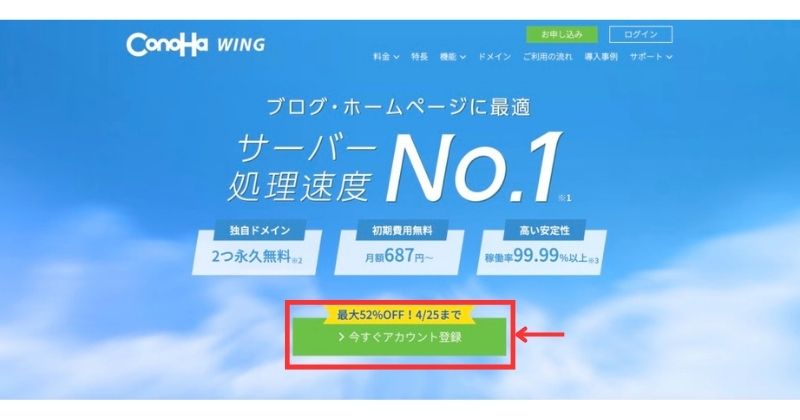
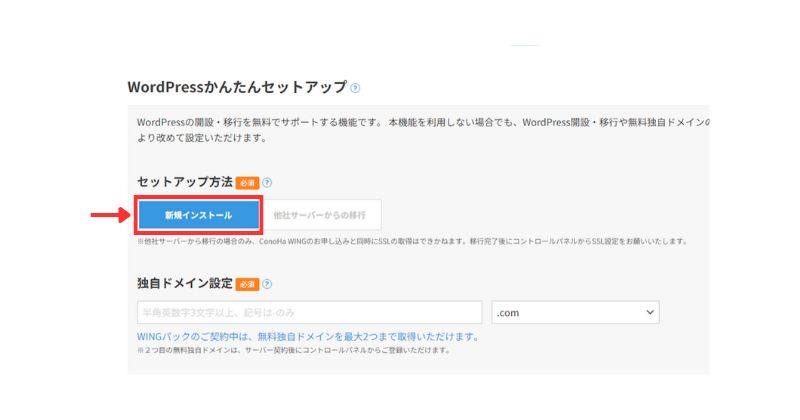
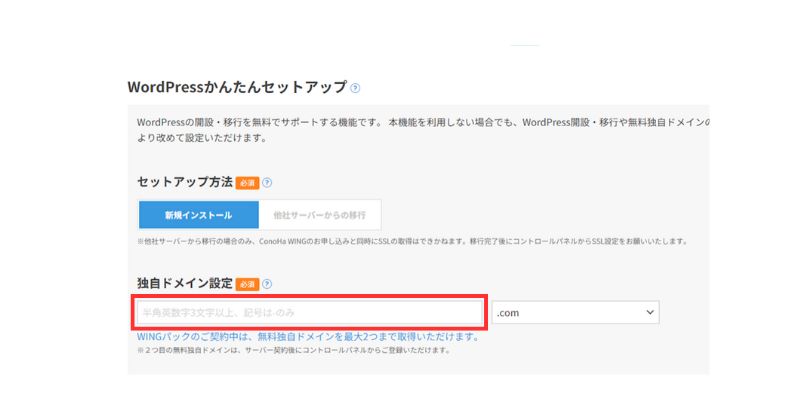
ConoHa WINGの「Word Pressかんたんセットアップ」で登録すればすぐ終わりますよ。
- 管理画面が使いやすい
- 利用料金が安い
- サーバーの処理速度が速い
- WordPressかんたんセットアップが使える
- WINGパックの場合、独自ドメインが2つ永久無料
公式サイトを確認したい方は、下記リンクからどうぞ。
\期間限定、キャンペーン実施中!/
\初期費用無料&月額682円〜ではじめやすい!/
公式サイト:https://www.conoha.jp/
また、「ConoHa WING」と「エックスサーバー」の比較記事は、こちらにご用意してあります。
STEP2:Word Pressを開設する

レンタルサーバーと契約した後は、
トムどこかのブログサービスを利用してブログを作っていく流れになります。
ブログサービスとは、PC初心者でも簡単にブログを開設・作成できるオンラインサービスのことです
代表的なブログサービスは、
- Word Press(ワードプレス)
- はてなブログ
- Ameba(アメーバ)ブログ
- ライブドアブログ
- 楽天ブログ
などがあります。
ですが、
ブログの収益化が目的であれば、実質「Word Press」一択です。

*Word Pressの開設は、レンタルサーバーの契約から一緒に登録できます。
STEP3:Word Pressのテーマ選び

Word Pressでブログを開設するには、「テーマ」を選ぶ必要があります。
ここで言う「テーマ」とは、
Webサイトのデザインや機能、構成のテンプレートのことです。
Word Pressのテーマは、「有料テーマ」「無料テーマ」ともに数が多いので、悩むポイントの1つになります。
迷ったら、
トム最強の無料テーマ「Cocoon」を選択しておきましょう。
テーマの選択は、ブログ開設後でも簡単に変更できるので安心してください。
ここまでがブログ開設の大まかな流れです。
難しそうに見えるかもしれませんが、実際はやってみると意外とサクサク進められますよ。
画像付きでブログの開設手順を解説!【一緒にやってみよう】

ここまでの流れを読んで、「よし、やってみよう!」と思えたあなた。
あと、もうちょとですよ(笑)
ここからは、いよいよ実際の画面を見ながらConoHa WINGでWordPressブログを開設する手順を一緒に進めていきましょう。
「クリックする場所がわからない」
「途中でつまずいたらどうしよう…」
という方でも大丈夫!
画像を使ってSTEP形式で解説していくので、同じ操作をしていくだけでOKです。
トム頑張ってついてきてください。
ConoHa WINGに登録
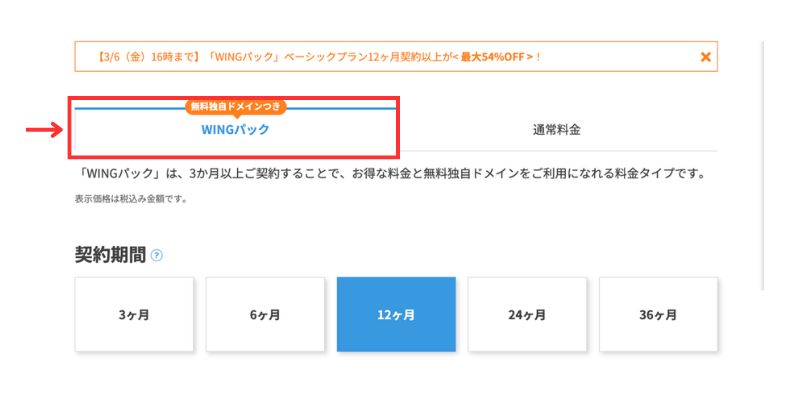
WINGパックは、
トム独自ドメインが無料で2つ付いてくるお得なパックですよ。
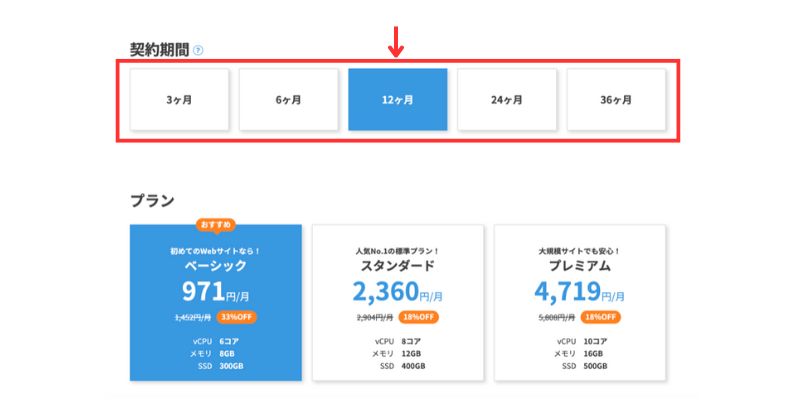
*ブログは長期戦なので、「0→1」まで最低でも半年〜1年くらいかかります!
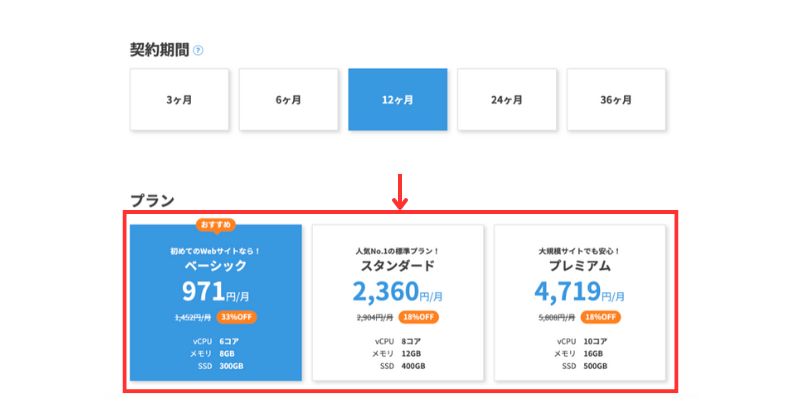
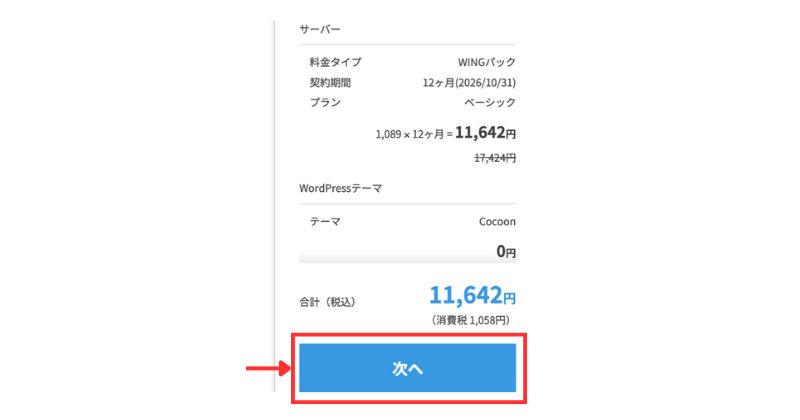
ブログ初心者は、「ベーシック」で問題ありません。
WordPressテーマは、
トム後からでも変更可能なので安心してください。
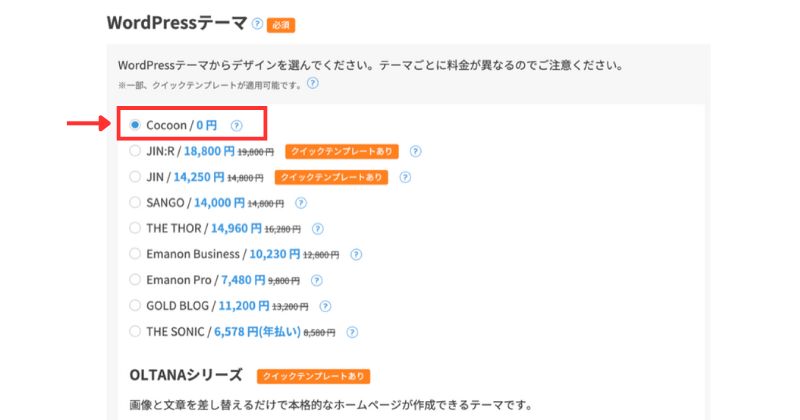
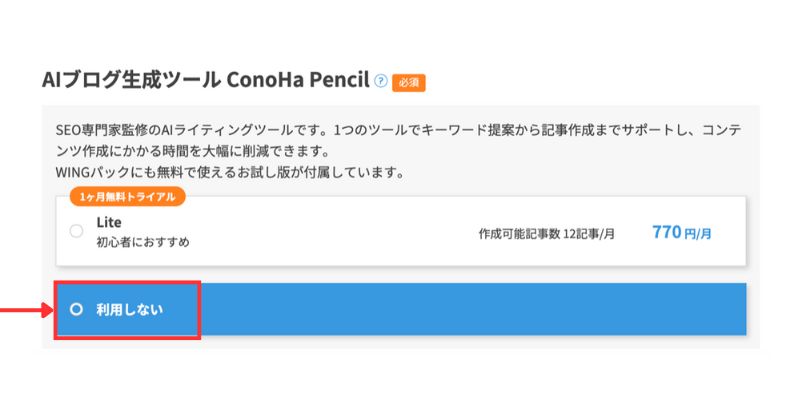
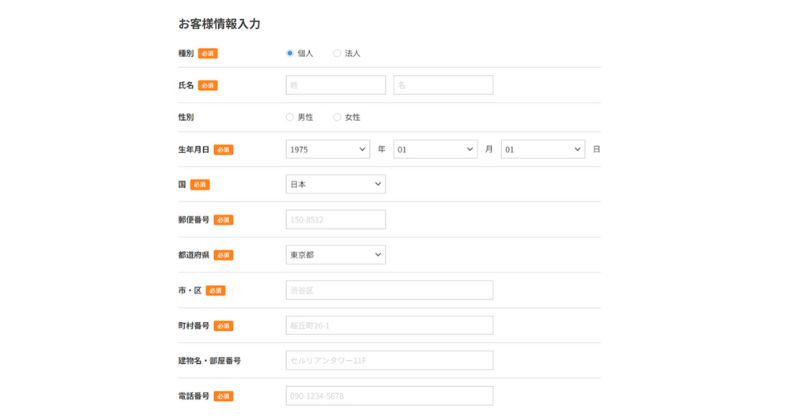
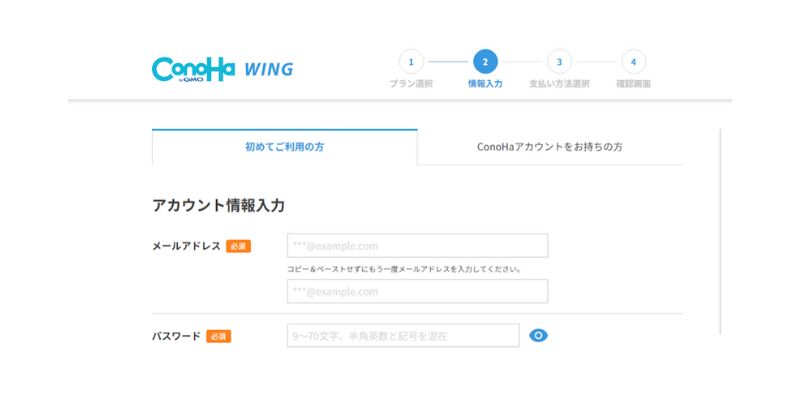 トム
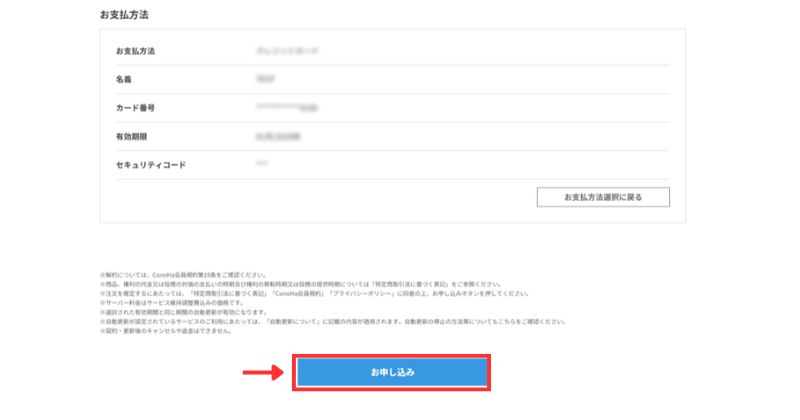
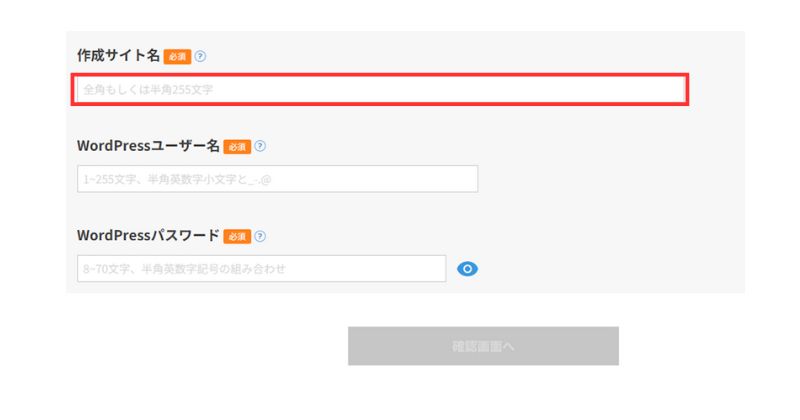
トム必須項目のみでOKです。
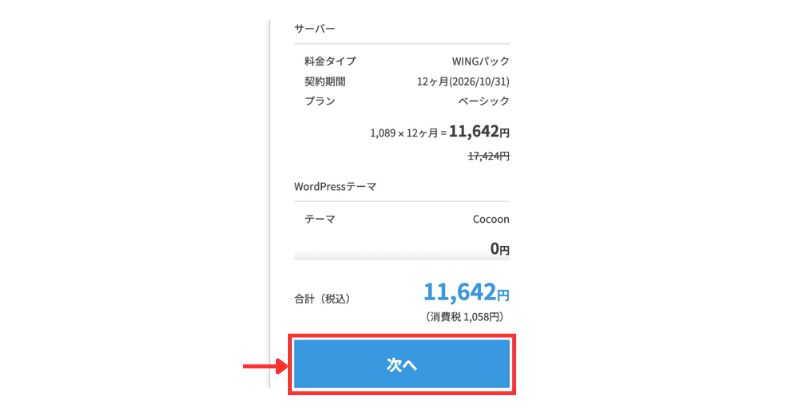
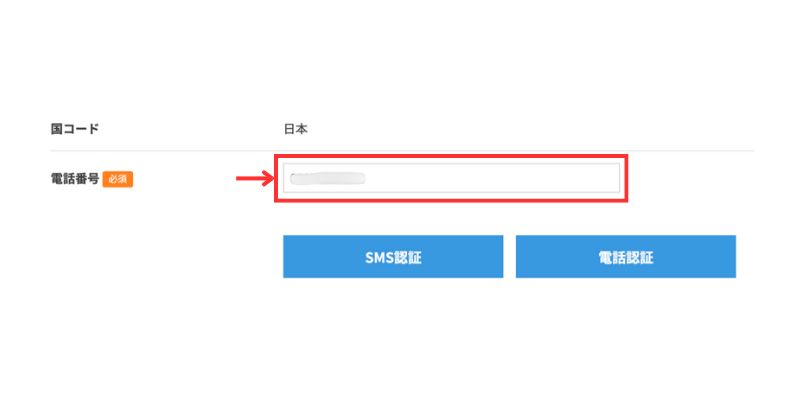
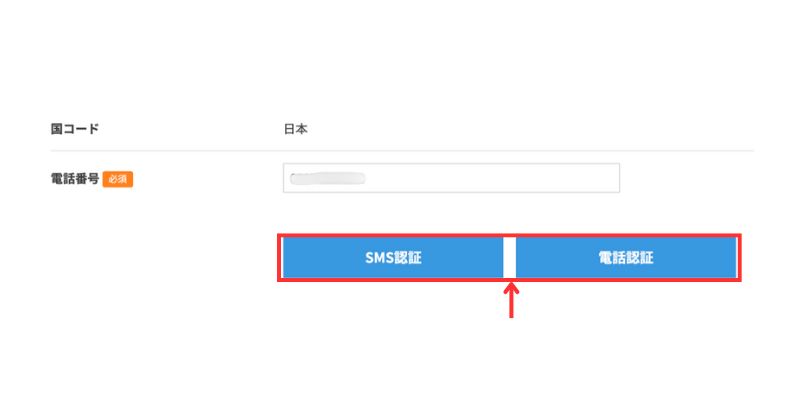
今回は、
トムクレジットカードで進めます。
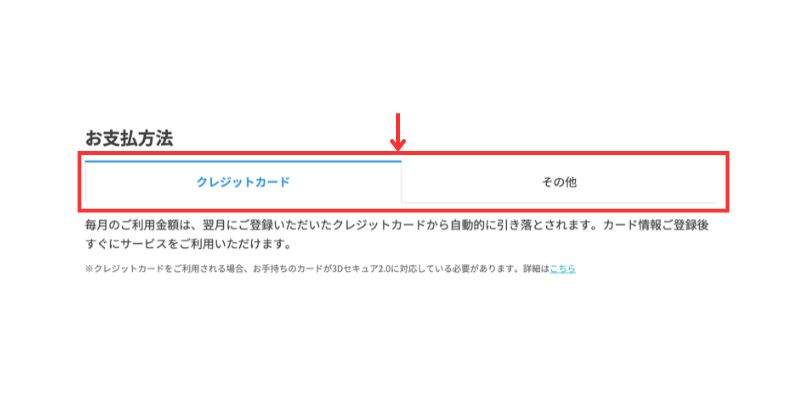
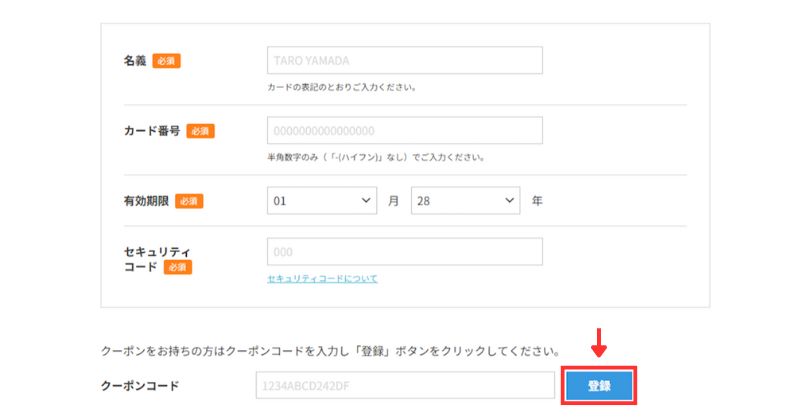
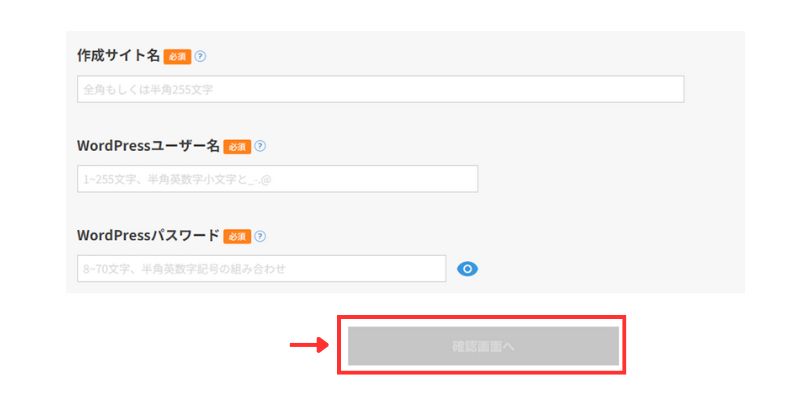
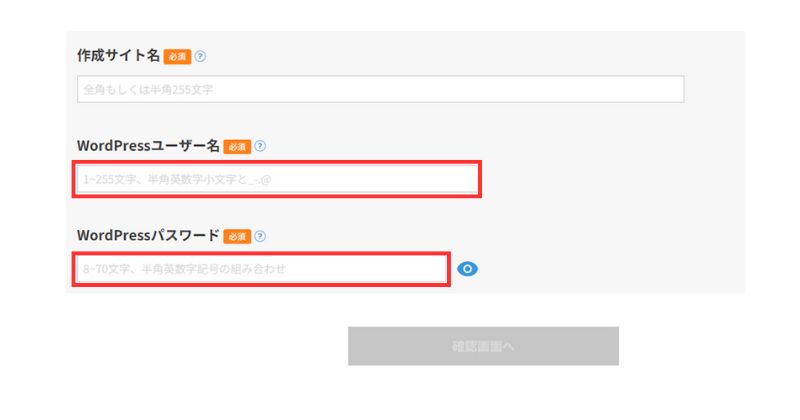 トム
トム後から使うので必ずメモで残しておきましょう!
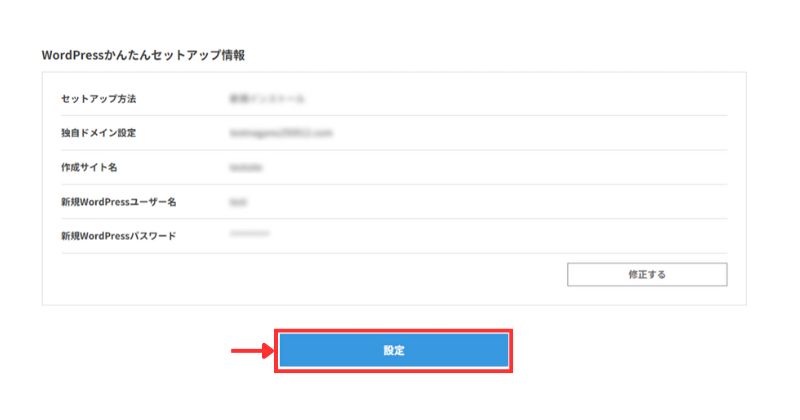
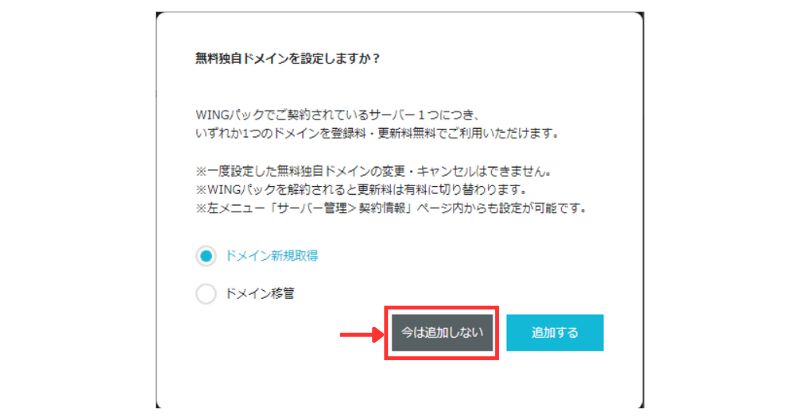
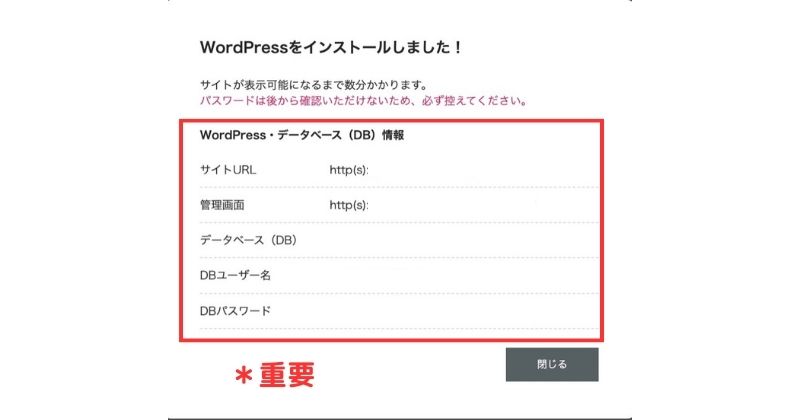
Word Press・データベース(DB)情報は重要なので、必ずメモしておきましょう。
「サイト管理」>「サイト設定」>「ドロップダウンボタン」>「SSL有効化」
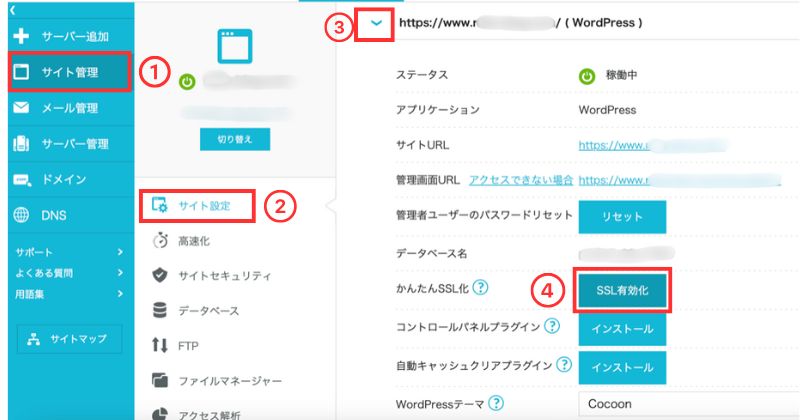 トム
トム左下に「成功しました」と表示されたら完了です。
もしSSL有効化が上手くいかない場合は、「サイト管理」→「サイトセキュリティ」から無料独自SSLの利用設定が「ON」になっているか確認してから、再チャレンジしてみて下さい。
WordPressにログインする
ConoHa WINGへの申し込みが完了したら、早速「Word Press管理画面」にログインしていきましょう。
ログイン画面へのアクセス方法
ブログのURLに、
「/wp-adomin/」と入力すると、Word Pressログイン画面に入れます。
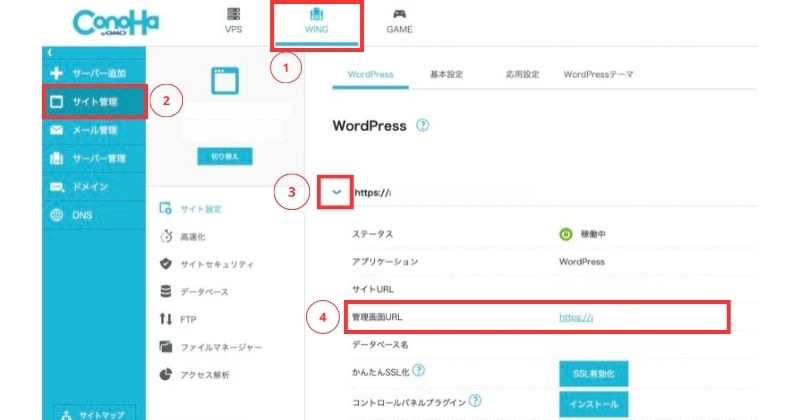
また、ConoHa コントロールパネルの「サイト管理」→「管理画面URL」からでもアクセス可能です。
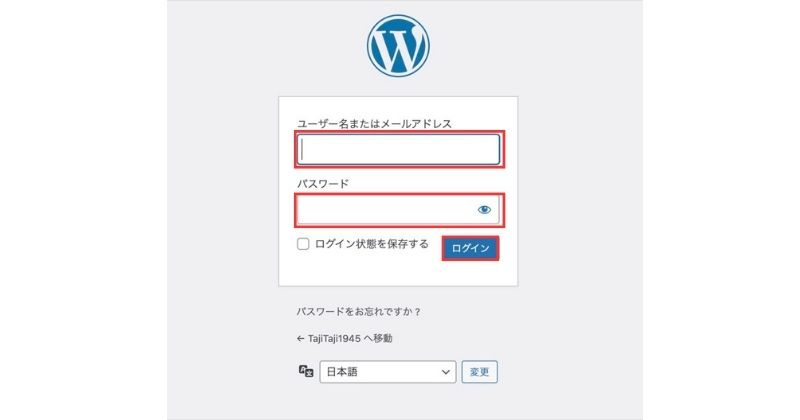
「ユーザー名」「パスワード」を入力
契約時に、Word Pressかんたんセットアップで登録した「ユーザー名またはメールアドレス」と「パスワード」を入力して「ログイン」します。
Word Pressの管理画面へ
ログインするとWord Press管理画面が表示されます↓
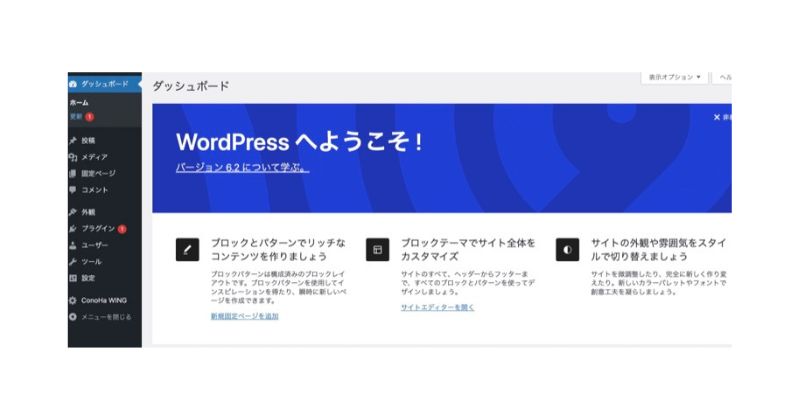
日々のブログ作業はこちらの管理画面で行うので、忘れずにブックマークしていつでもアクセスできる状態にしておきましょう。
トムここまで本当にお疲れ様でした。
副業でブログを始めるにあたっての注意点

副業でブログを始めるなら、下記の点に注意しておきましょう。
- 収益化まで時間がかかる
- 作業量が多い
それぞれ解説します。
収益化まで時間がかかる
ブログは開設してから収益化するまでに、半年〜1年くらいの期間が必要です。
「Googleなどの検索エンジンに上位表示され始めるのに半年」、そこから「ユーザーさんを集めるのにさらに半年」、といった感じですね。
ブログアフィリエイトの仕組み上の問題なので仕方ありませんが、その期間は無収入で記事を書き続けることになります。
それでもコツコツ継続する人が、
トムブログを収益化できると理解しておきましょう。
ブログ開設後〜半年くらいは、本当に厳しい戦いが待っています。
ブログ収入の現実について詳しく知りたい方は、下記の記事をご覧ください。
作業量が多い
ブログって
ただ記事を書くだけじゃないの?
トムそう思ってブログを始めると、ほぼ「100%」挫折します!
ブログは記事を書く以外にも、
- SEO対策
- キーワード選定
- 競合サイトの分析
- 過去記事のリライト
- 検索順位のチェック
- 記事構成案の作成
- 記事内容の下調べ
- 画像編集
などの作業もしていかないといけません。
想像以上の作業量でびっくりされるかもしれませんが、ブログを収益化するためにはどれも必要な作業です。
ただ、全部一気に覚える必要はないので、ひとつひとつ覚えていきましょう。
初期設定終了後から収益化までの流れ

副業でブログを開設される方の多くは、収益を発生させるのが最初の目標になってますよね。
なので、
トムここからは初期設定終了後から、収益化までの流れを紹介していきます。

順番にみていきましょう。
ジャンルを選択する
ブログのジャンル選びに関しては、注意しないといけない点が3つあります。
- 自分の「好き」や「得意」を活かす。
- YMYLは避ける
- 紹介したい記事やサービスがあるか
自分の好きや得意を活かす
1つ目は、必ず自分の「好きや得意など興味・関心のあること」に関連するジャンルを選択することです。
最初から有名ブロガーさんが発信する「稼げるジャンル」「おすすめのブログジャンル」等の中から好きでも得意でもないジャンルを選択すると間違いなく途中で挫折します。
「ブログは継続率が成功の鍵を握る」とネット上で散々言われていますよね。
あくまでも、自分の好きや得意を活かして記事を書けるジャンルを選択しましょう。
そうすることで、
トムブログの継続率は格段に上がります。
詳しくは、下記の記事を参考にしてください。
YMYLは避ける
2つ目は、「YMYLジャンル」を避けることです。
お金、健康、美容、法律、医療など、人の生活に大きな影響を与える情報を「YMYLジャンル」と言います。
これらのジャンルは、
検索上位を大手企業のサイトが独占しているため、個人のサイトでは到底太刀打ちできません。
知らずに参入すると痛い目に遭うジャンルなので要注意です。
YMYLに関しては、下記の記事を一度読んでおきましょう。
紹介したい商品やサービスがあるか
3つ目は、「紹介したい商品やサービス」があるジャンルを選ぶことです。
どんなにいい記事を書いてブログにアクセスを集めても、本気で紹介できる商品やサービスが無ければ収益を上げるのは難しくなります。
自分が使って良かった商品やサービスは、自信を持って紹介できるはずです。
トム家族や友人に勧められるような商品がベスト。
私が立ち上げた1つ目のサイトは、趣味のキャンプから紹介したい商品を選んでブログに掲載してましたね。
もし、キャンプ(アウトドア)のブログ運営に興味のある方は、下記の記事を参考にして下さい。
最初の記事を書く
最初にお伝えしておきます。
ブログの初投稿は「30点」で全く問題ありません。
とにかく、何か記事を書いて投稿してみることが大切です。
そんな私も1記事目は
- 文章に矛盾点がないか
- 誤字脱字は大丈夫か
- 反論されたらどうしよう
- 文字数が少ない気がする
など、色々考え過ぎてなかなか投稿できませんでしたけどね(笑)
最初はSNSで集客しない限り、
トム投稿してもしばらく読まれることはないので安心してください。
記事を書いたら、勇気を持って投稿するだけです。
初投稿の書き方について詳しくは↓
記事を量産する
最初の記事を投稿したら、続けて2記事目、3記事目と投稿して記事を量産していきましょう。
投稿した記事は、2〜3ヶ月くらい放置しておいて大丈夫です。
記事のリライト(書き直し)よりも、最初は記事を量産して「記事数」を増やしていきます。
まずは、
サイトのコンテンツを充実させることが最優先です。
リライトに関しては、その後から取り組むようにしましょう。
詳しくは↓
収益化する
ブログを収益化する為に必要な第1歩は、ASPへの登録です。
ASPに登録すると、
トム自分のサイトに広告を貼れるようになります。
そして、サイトを訪れたユーザーさんが、その広告から商品やサービスを購入すると、収益が発生する仕組みになっています。
ASPについて詳しくは↓
Macでブログを始めた人のSNS投稿
 トム
トムMacbookでブログ開設された人達の投稿です↓
ちなみに、私は「ITリテラシー0」の状態から始めたので、ブログ開設の攻略本を開いて中古のパソコンと向き合って悪戦苦闘してましたね。
パソコン音痴だったので…(笑)
私がブログを始める前のスキルについて詳しくは↓
まとめ:MacBookを使ったブログの始め方

本記事は、MacBookを使ったブログの始め方について解説してきました。
MacBookが手元にあれば、
レンタルサーバーと契約してWord Pressを開設すれば、ブログを始められます。

ここまできたら、
トムあとは「行動する」だけです!
ぜひ、勇気の1歩を一緒に踏み出しましょう。
\期間限定、キャンペーン実施中!/
初期費用無料&月額682円〜ではじめやすい!
公式サイト:https://www.conoha.jp/
以上、最後までお付き合いありがとうございました。