- 親テーマと子テーマの違いについて知りたい人
- これからSWELLを購入・導入する予定の人
- WordPressやブログが初めての初心者さん
今回は

SWELLの「子テーマ」って一体何なの⁉︎
そんな疑問にお答えしていきます。
SWELLは、大人気のWordPressテーマですが、インストールする際に「親テーマ」と「子テーマ」で混乱しますよね。
私も購入時に「え⁉︎子テーマって何?入れないとダメ?」と、パニックでしたからね(笑)
まず先に、結論からお伝えしておきます。
「子テーマ」の意味がよくわからず悩んでいる初心者さんであれば、とりあえず「親テーマ」を使っておいてOKです。
とはいえ、せっかくなら「子テーマってどんなものなのか」もざっくり知っておくと、後々のうっかりミスなんかを防ぐことができますよ。
ここからは、その仕組みと使い方をわかりやすく解説していきます。


「親テーマ」と「子テーマ」の違いについて

まずは「親テーマ」と「子テーマ」の違いを、初心者さんでもイメージしやすいようにサッと整理しておきましょう。
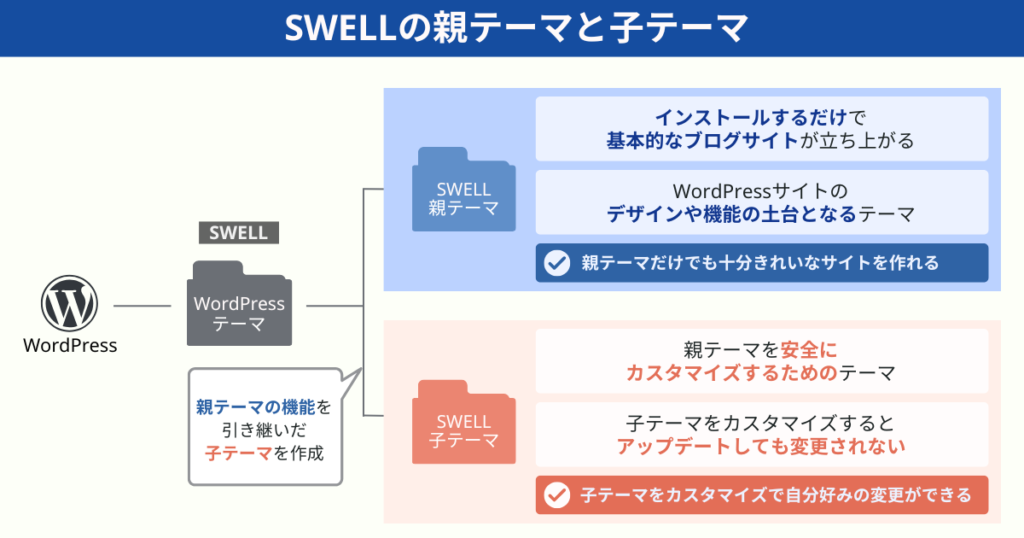
【図解】親テーマと子テーマの違い
図を見ると、両者の関係がひと目でわかります。
とりあえずは、
- 親テーマ=サイトの土台
- 子テーマ=安全にカスタマイズするためのテーマ
この2つだけ押さえておけばOKです。
「親テーマ」とは
「親テーマ」は、WordPressサイトのデザインや機能の土台となるテーマのこと。
SWELLの親テーマには、豊富な機能とスタイリッシュなデザインがあらかじめ備わっており、インストールするだけで基本的なブログサイトをすぐに立ち上げることができます。
WordPressで新しいバージョンがリリースされると、通常、親テーマを更新することで性能や安全性が向上する仕組みです。
ただし注意点として、親テーマを直接カスタマイズしていた場合、更新の際にその変更内容が上書きされてしまうリスクがあります。
「ちょっと意味わかんないな…」と、今にも離脱しそうなあなた!
 トム
トム最悪、ここだけ覚えておいてください⇩
親テーマを直接いじると、「WordPress本体のアップデートでカスタマイズした部分が消えちゃうよ」ってこと。
「子テーマ」とは
子テーマは、親テーマを安全にカスタマイズするためのテーマです。
親テーマの機能やデザインを引き継ぎつつ、CSSやPHPなどを使って自由にデザインや機能を変更できます。
子テーマを使用すると、
WordPress本体や親テーマのアップデートがあっても、自分で加えた変更が上書きされる心配がありません。
特に、特別なデザインや機能の追加が必要な場合でも、子テーマを活用することで安心してカスタマイズを続けられます。
SWELLで子テーマを使うべき人・使わなくていい人
ここまでで「親テーマ」と「子テーマ」の違いは、なんとなく理解できましたよね。
では実際、SWELLを使うときに「子テーマを使うべき人」と、「使わなくてもいい人」はどんな人なのか?
一緒に見ていきましょう!
子テーマを使うべき人
SWELLを使うときに「子テーマを導入した方がいい人」は、次のようなケースに当てはまる人です。
コードを触ってカスタマイズしたい人
- デザインを少し変えたい
- CSSで見出しやボタンの色を調整したい
- functions.phpやテンプレートファイルを編集して機能を追加したい。
そんな風に「コードを触ってカスタマイズをしたい人」は、必ず子テーマを使いましょう。
何度も言うように、親テーマを直接編集してしまうと、WordPressやSWELLのアップデート時に、せっかくの変更内容がすべてリセットされてしまう恐れがあるからです。
子テーマを使っておけば、更新後も安心して自分のカスタマイズを保つことができます。
サイトを安心して長期的に運営したい人
「コードをイジる知識やスキルがないから大丈夫!」
って方でも、ブログの運営に慣れてくると、ちょっとした見た目の調整や機能追加をしたくなるものです。
トムブログあるあるですからね(笑)
そんなときにうっかり親テーマを編集してしまうと、アップデートで青ざめることになりかねません。
子テーマを導入しておけば、そうしたトラブルを防ぎながら、安心して長く使い続けることができます。
子テーマを使わなくてもいい人
「とにかく早くブログを始めたい!」
「カスタマイズとか難しいことは後回しでOK」
という方は、無理に子テーマを入れなくても大丈夫ですよ。
SWELLは最初からデザイン性・機能性ともに完成度が高いテーマですから。
親テーマだけでも十分きれいなサイトを作ることができます。
「とりあえず記事を書いて、ブログに慣れたい!」という段階なら、親テーマだけでまったく問題ありません。
焦らず、まずは「書く」ことに集中していけばOK。
子テーマのことは、必要になったタイミングで覚えれば大丈夫です。
SWELL子テーマの導入手順(ダウンロード&有効化)
ここまで読んで、「子テーマで始めてみようかな」と思った方へ。
ここからは、SWELL子テーマの導入手順を、初心者でも迷わずできるように解説していきます。
難しい作業は一切ありません。
初心者さんでも、5分あれば終わります。
親テーマも一緒にインストールする
子テーマを使いたい場合、親テーマも一緒にインストールする必要があります。
子テーマは親テーマの機能を引き継ぐ仕組みなので、どちらか片方だけでは使えません。
なので、
トム必ず「親テーマ → 子テーマ」の順番でインストールすること。
うっかり「子テーマ」からインストールしないように注意しましょう。
作業手順
ここではSWELL子テーマの導入手順を簡単に説明します。
手順の流れは以下の4ステップです。
- SWELLERS’にログインして「親テーマ(SWELL 本体最新版)」をダウンロード
- 続けて子テーマをダウンロード
- WordPressにアップロード→インストール
- 子テーマを有効化
詳しい手順はこちらの記事の「目次5:SWELLの導入」で解説してあります。
ぜひ参考にしてください。
子テーマを使うときの注意点
初心者は、「子テーマを導入すれば安心!」と思いがちです。
でも、実は使い方を間違えると、せっかくのカスタマイズが反映されなかったり、最悪サイトが真っ白になることも…。
ここでは、そんなトラブルを防ぐために、初心者さんが注意しておきたいポイントを紹介していきます。
注意① 親テーマを削除しないこと
子テーマは、親テーマの機能を引き継いで動く仕組みです。
そのため、
親テーマを削除してしまうと、子テーマだけでは動きません。
子テーマ=「親テーマのサポートを受けながら動く補助テーマ」のような関係なんで、うっかり親テーマを消さないように注意しましょう。
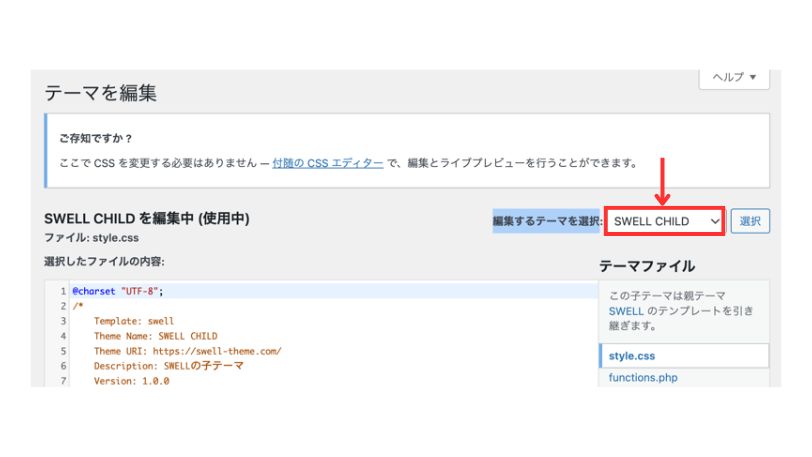
注意② 編集は「子テーマ」側で行うこと
デザインや機能を変更したいとき、うっかり「親テーマ」のCSSやPHPを直接いじってしまう人がいます。
でも、それをやってしまうと…次のアップデートで全部上書きされて消えます。
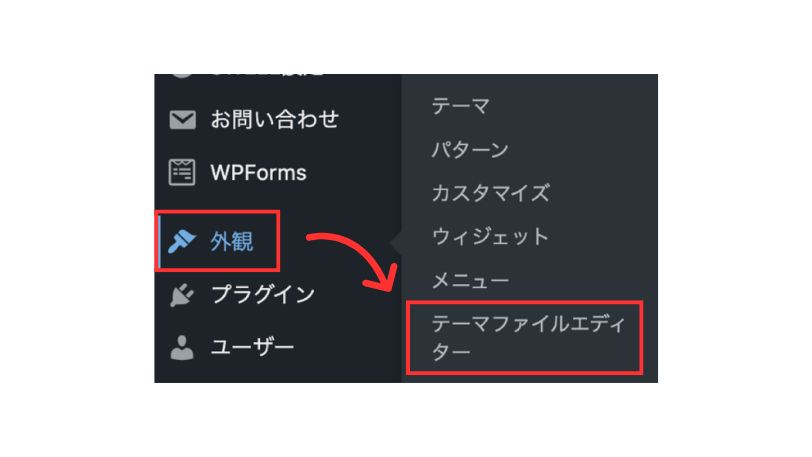
変更を加えるときは、必ず「子テーマ」側で行いましょう。
トム変更を加える際の手順は⇩
③ 変更前には必ずバックアップを取る
「ほんの1行だけだから大丈夫」と思って編集した結果、サイトが真っ白になってパニック…というのも初心者あるあるです。
編集する前には、必ずバックアップを取っておきましょう。
SWELL公式では、以下のプラグインが推奨されています。
- BackWPup
- UpdraftPlus
- All in One WP Migration
④ 子テーマは無理に使わなくてもOK
CSSやPHPを編集しない人は、無理に子テーマを有効化しなくてもOKです。
SWELLの親テーマ自体が非常に安定していて、機能も充実しています。
つまり、「子テーマは安全なカスタマイズのための保険」みたいなものですからね。
今すぐ使わなくても、必要になったときに導入すれば問題ありません。
まとめ:SWELLの子テーマについて

SWELLの「子テーマ」は、サイトを安全にカスタマイズするための中級者向けテーマです。
CSSやPHPを触らない初心者さんであれば、最初は親テーマだけで問題ありません。
慣れてきたタイミングで導入すればOKです。
「子テーマ」を使う際は、
- 親テーマを削除しない
- 編集は子テーマ側で行う
- 事前にバックアップを取る
この3つをしっかり覚えておくこと。
焦らず、一歩ずつ慣れていきましょう。
SWELLを正しく使えば、あなたのブログもどんどん見やすく、魅力的に成長していきます。
\ 大人気のWordPressテーマ !/
以上、最後までお付き合いありがとうございました。